

スピロマシンのファームウェアを更新するにはどうすればよいですか?
Aug 01, 2025
Spiro Machinesの信頼できるサプライヤーとして、私はあなたの機器を最新のファームウェアで維持することの重要性を理解しています。ファームウェアの更新は、SPIROマシンのパフォーマンス、機能、および信頼性を高めることができます。このブログ投稿では、SPIROマシンのファームウェアを更新するプロセスをガイドし、操作がスムーズかつ効率的に実行されるようにします。
ファームウェアの更新が重要な理由
更新プロセスを掘り下げる前に、SPIROマシンにファームウェアの更新が不可欠である理由を理解することが重要です。ファームウェアは、マシンのハードウェアで実行されるソフトウェアであり、さまざまな機能と操作を制御します。時間が経つにつれて、メーカーはファームウェアの更新をリリースして、バグに対処し、パフォーマンスを改善し、新しい機能を追加し、セキュリティを強化します。
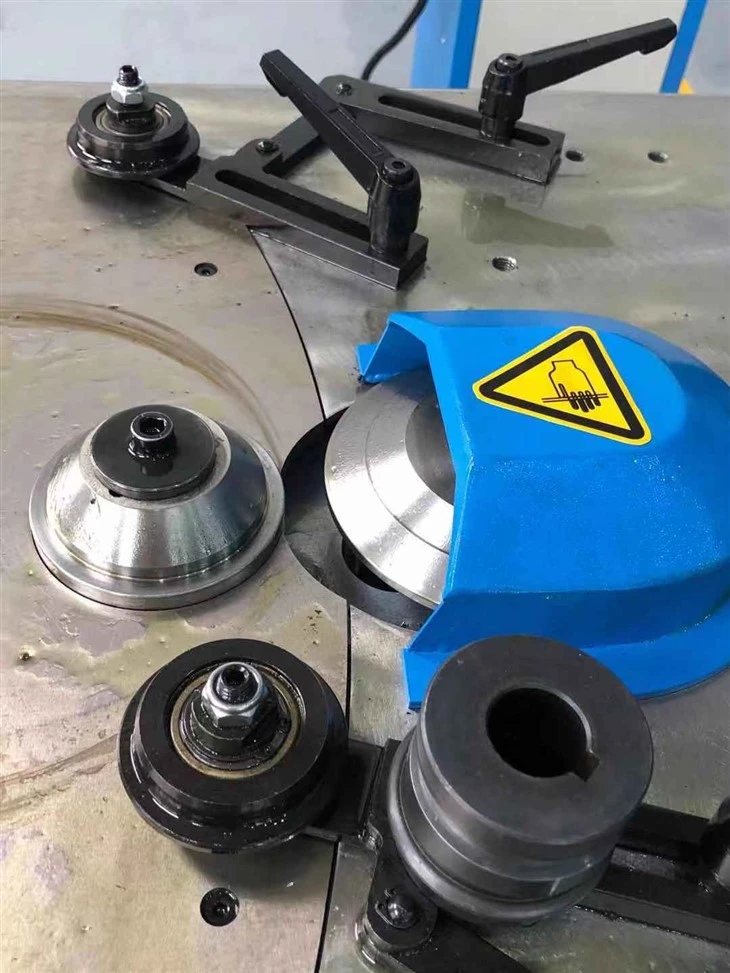

たとえば、ファームウェアの更新により、スピロマシンの切断速度が最適化され、生産性が向上する場合があります。また、ダクト生産の柔軟性を高めることができる新しいオペレーティングモードを導入することもできます。さらに、セキュリティの更新は、潜在的なサイバー脅威からマシンを保護し、事業運営を保護します。
準備準備を更新します
1.互換性を確認します
SPIROマシンのファームウェアを更新する最初のステップは、新しいファームウェアが特定のモデルと互換性があることを確認することです。スピロマシンが異なると、ハードウェア構成が異なり、互換性のないファームウェアバージョンを使用すると、マシンに誤動作や損傷さえもたらされる可能性があります。
公式ウェブサイトにアクセスするか、カスタマーサポートチームに連絡して、マシンの正しいファームウェアバージョンを入手してください。通常、マシンのボディに取り付けられたラベルにあるスピロマシンのモデル番号とシリアル番号を提供します。
2。データをバックアップします
ファームウェアアップデートを進める前に、SPIROマシンに保存されている重要なデータをバックアップすることを強くお勧めします。これには、保存された設定、生産パラメーター、およびカスタム製テンプレートが含まれます。更新プロセス中にこのデータを失うと、生産スケジュールを混乱させ、不必要なダウンタイムを引き起こす可能性があります。
ほとんどのSPIROマシンを使用すると、USBフラッシュドライブなどの外部ストレージデバイスにデータを転送できます。マシンのユーザーマニュアルの指示に従って、データバックアップを実行します。
3.必要なツールを収集します
ファームウェアアップデートを完了するには、いくつかのツールが必要です。これらには通常、ファームウェアファイルを保持するのに十分なストレージ容量を備えたUSBフラッシュドライブと、ファームウェアをダウンロードするためのインターネットアクセスを備えたコンピューターが含まれます。 USBフラッシュドライブがFAT32などの互換性のあるファイルシステムでフォーマットされていることを確認してください。
ファームウェアのダウンロード
ファームウェアの互換性を確認してデータをバックアップしたら、新しいファームウェアをダウンロードする時が来ました。
1.ダウンロードページにアクセスします
公式ウェブサイトにアクセスして、サポートまたはダウンロードセクションに移動します。ここでは、さまざまなSPIROマシンモデルの利用可能なファームウェアアップデートのリストを見つけることができます。マシンに対応するファームウェアバージョンを見つけます。
2。ファームウェアファイルをダウンロードします
ファームウェアファイルのダウンロードリンクをクリックします。インターネットの速度に応じて、ダウンロードには時間がかかる場合があります。ダウンロードが完了したら、ファームウェアファイルを以前に準備したUSBフラッシュドライブに転送します。
ファームウェアの更新
1。機械から電源を入れます
USBフラッシュドライブをSPIROマシンに挿入する前に、マシンの電源が切れていることを確認してください。これにより、更新プロセス中の電気干渉またはデータの破損を防ぐのに役立ちます。
2。USBフラッシュドライブを挿入します
SPIROマシンのUSBポートを見つけ、ファームウェアファイルを含むUSBフラッシュドライブを挿入します。接続が安全であることを確認してください。
3。マシンの電源
スピロマシンをオンにします。マシンはUSBフラッシュドライブを検出し、ファームウェアの更新を開始するように求めています。 on-画面の指示を注意深くフォローしてください。これらの命令は、スピロマシンのモデルによって異なる場合があります。
4.更新プロセスを開始します
更新を進めたいことを確認したら、マシンはUSBフラッシュドライブから内部メモリまでファームウェアファイルのコピーを開始します。このプロセスには数分かかる場合があります。この期間中、マシンの電源を切ったり、USBフラッシュドライブを取り外したりしないでください。
5.更新が完了するのを待ちます
SPIROマシンは、ファイル転送が完了した後、新しいファームウェアを自動的にインストールします。インストールのステータスを示す進行状況バーが表示されます。インストールが完了すると、マシンは再起動します。
6.更新を確認します
マシンが再起動した後、ファームウェアバージョンを確認して、アップデートが成功したことを確認します。通常、マシンの設定メニューでファームウェアバージョンを見つけることができます。
投稿 - チェックを更新します
1.マシンをテストします
ファームウェアの更新が完了したら、マシンが適切に機能していることを確認して、マシンをテストすることが重要です。さまざまな設定と資料を使用して、いくつかのテストジョブを実行します。エラーメッセージまたは異常な動作を確認してください。
2。設定を更新します
一部のファームウェアの更新により、マシンの設定または操作パラメーターの変更が導入される場合があります。設定を確認し、最適なパフォーマンスを確保するために必要な調整を行います。
トラブルシューティング
ファームウェアの更新プロセス中に問題が発生した場合、いくつかの一般的な問題とその解決策を次に示します。
1。更新に失敗しました
ファームウェアの更新が失敗した場合は、USBフラッシュドライブのエラーを確認してください。ドライブをフォーマットし、ファームウェアファイルをもう一度コピーしてみてください。 USBフラッシュドライブがスピロマシンと互換性があることを確認してください。
2。USBフラッシュドライブを検出しないマシン
マシンがUSBフラッシュドライブを検出しない場合は、ドライブをマシン上の別のUSBポートに挿入してみてください。別のUSBフラッシュドライブを使用してみることもできます。
3。エラーメッセージ
更新プロセス中にエラーメッセージが表示されている場合は、マシンのユーザーマニュアルを参照するか、カスタマーサポートチームにお問い合わせください。エラーコードに基づいて、特定のトラブルシューティング手順を提供できます。
結論
SPIROマシンのファームウェアを更新することは、パフォーマンスと機能を大幅に改善できる簡単なプロセスです。このブログ投稿で概説されている手順に従って、スムーズで成功したファームウェアの更新を確実にすることができます。
当社では、高品質のスピロマシンと優れたカスタマーサポートを提供することに取り組んでいます。ファームウェアの更新について質問がある場合、またはSPIROマシンのサポートが必要な場合は、お気軽にお問い合わせください。
また、次のような幅広い関連製品も提供していますカスタマイズチューブ機械工場、ACダクト油圧パイプエルボラウンドダクト用のゴレロッカーメイキングマシン、 そして楕円形。これらの製品は、ダクト生産能力をさらに強化できます。
スピロマシンや他の製品の購入に興味がある場合、または当社の製品やサービスについてご質問がある場合は、お気軽にお問い合わせください。私たちはあなたのニーズについて話し合い、あなたがあなたのビジネスに最適なソリューションを見つけるのを助けることを楽しみにしています。
参照
- スピロマシンユーザーマニュアル
- メーカーの技術文書
- ファームウェアの更新のための業界のベストプラクティス